


Description
Télécharger Lion Recovery Disk Assistant – outil gratuit de partition de récupération Apple pour macOS Lion
Aperçu
Lion Recovery Disk Assistant est l'utilitaire officiel d'Apple conçu pour offrir aux utilisateurs Mac un filet de sécurité fiable pour macOS Lion. Lorsque vous installez Lion, le système d'exploitation crée automatiquement une partition de récupération cachée sur le disque interne. Cette partition cachée est pratique pour le dépannage quotidien, mais elle disparaît dès que le disque interne tombe complètement en panne. Lion Recovery Disk Assistant résout ce problème en vous permettant de créer une partition de récupération dédiée sur n'importe quelle clé USB ou disque dur externe disposant d'au moins 1 Go d'espace libre. Une fois la partition en place, vous pouvez démarrer directement dans un environnement de récupération complet, réinstaller Lion depuis le Mac App Store, lancer Utilitaire de disque pour réparer un disque endommagé, restaurer des données à partir d'une sauvegarde Time Machine, ou même naviguer sur le Web avec Safari lorsque votre système principal est hors ligne. L'outil est entièrement gratuit, ne nécessite aucun achat supplémentaire et fonctionne sur tout Mac prenant en charge macOS Lion (10.7) ou ultérieur. Comme l'assistant crée une vraie partition plutôt qu'une simple image disque, l'environnement de récupération se comporte exactement comme le disque de récupération intégré, vous offrant le même ensemble d'utilitaires et la même expérience fluide lorsque vous maintenez la touche Option au démarrage. Que vous soyez un professionnel qui ne peut se permettre d'interruption, un étudiant ayant besoin d'une solution de secours rapide, ou un utilisateur occasionnel souhaitant la tranquillité d'esprit, Lion Recovery Disk Assistant offre une méthode simple et sécurisée pour garder une copie physique des outils de récupération de Lion à portée de main.
Fonctionnalités clés de Lion Recovery Disk Assistant
- Crée une partition de récupération amorçable sur n'importe quelle clé USB ou disque dur externe.
- Prend en charge macOS Lion (10.7) et les versions ultérieures sans licence supplémentaire.
- Permet de réinstaller entièrement le système d'exploitation directement depuis l'Apple Store sans nécessiter de connexion Internet.
- Donne accès à Utilitaire de disque, à la restauration Time Machine et à Safari pour la navigation hors ligne.
- Interface simple, de type assistant, qui guide les utilisateurs à chaque étape.
- Exigence matérielle minimale – seulement 1 Go d'espace libre sur le disque externe.
- Ne modifie pas la disposition du disque interne ; la nouvelle partition reste invisible dans le Finder et Utilitaire de disque afin d'éviter toute suppression accidentelle.
- Téléchargement gratuit sans frais cachés ni limitations d'essai.
- Stocke les fichiers de récupération de manière sécurisée, réduisant le risque de corruption causé par un SSD ou HDD interne défaillant.
- Entièrement compatible avec les Macs basés sur Intel et les premiers modèles Apple‑silicon exécutant macOS Lion via Rosetta 2 (le cas échéant).
Instructions d'installation et d'utilisation étape par étape
Installer et faire fonctionner Lion Recovery Disk Assistant est simple, même pour les utilisateurs qui ne sont pas à l'aise avec les outils en ligne de commande. Suivez ces étapes pour créer une partition de récupération fiable :
- Télécharger l'assistant : Visitez la page d'assistance officielle d'Apple ou un dépôt de logiciels fiable et téléchargez la dernière version de Lion Recovery Disk Assistant. Le fichier est généralement un package
.dmg. - Monter l'image disque : Double‑cliquez sur le fichier
.dmgpour le monter sur votre bureau. À l'intérieur, vous trouverez l'application nommée « Lion Recovery Disk Assistant ». - Préparer votre disque externe : Connectez une clé USB ou un disque dur externe disposant d'au moins 1 Go d'espace libre. Assurez‑vous que le disque est formaté en
Mac OS Extended (Journaled)(ou APFS pour les versions macOS plus récentes). Vous pouvez reformater le disque à l'aide d'Utilitaire de disque si nécessaire. - Lancer l'assistant : Glissez l'application dans votre dossier
Applicationset ouvrez‑la. Il se peut que l’on vous demande de saisir votre mot de passe administrateur. - Sélectionner la destination : L’assistant affichera une liste des disques connectés. Choisissez le disque externe que vous avez préparé à l’étape 3. Veillez à sélectionner le bon disque, car l’assistant créera une partition cachée dessus.
- Démarrer le processus de création : Cliquez sur « Create Recovery Partition ». L’assistant copiera les fichiers de récupération nécessaires depuis votre installation interne de Lion et construira la partition cachée. Ce processus prend généralement 5 à 10 minutes selon la vitesse du disque externe.
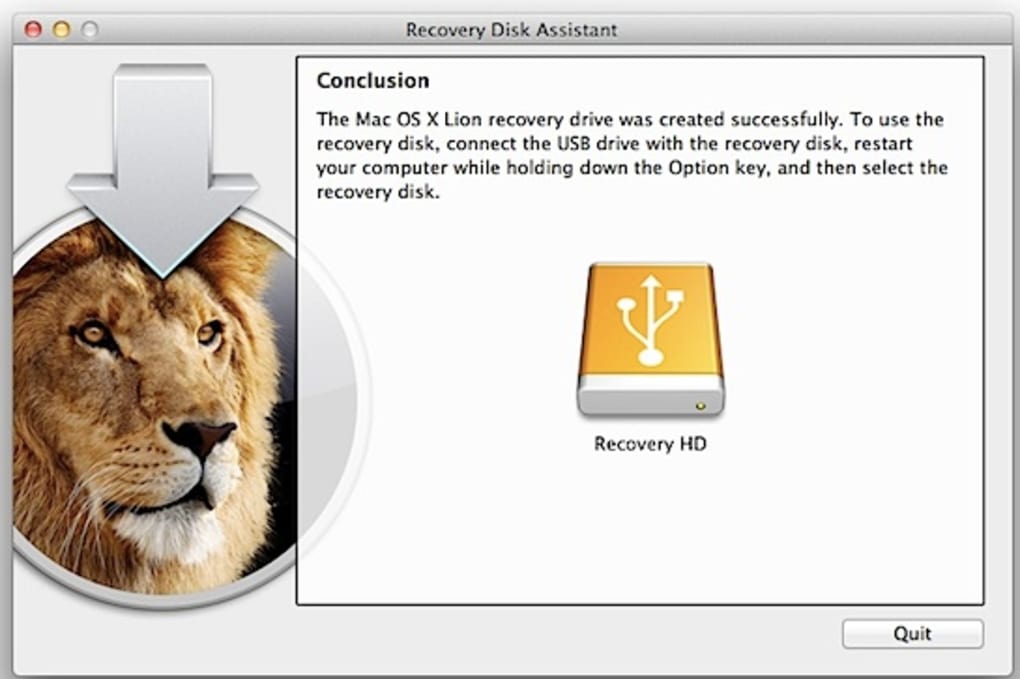
- Vérifier l'achèvement : Une fois terminé, vous verrez une boîte de dialogue de confirmation. La nouvelle partition n’apparaîtra pas dans le Finder ou Utilitaire de disque, ce qui est le comportement attendu.
- Démarrer depuis la partition de récupération : Pour utiliser l’environnement de récupération, redémarrez votre Mac et maintenez la touche
Option(⌥) immédiatement après le son de démarrage. Dans le Gestionnaire de démarrage, vous verrez une entrée intitulée « Recovery HD ». Sélectionnez‑la et appuyez surEnter. - Effectuer les tâches de récupération : Après le démarrage, vous aurez accès aux mêmes outils que le disque de récupération intégré : réinstaller Lion, lancer Utilitaire de disque, restaurer depuis Time Machine, ou lancer Safari pour une navigation Web basique.
- Maintenir la partition : Connectez périodiquement le disque externe et relancez l’assistant si vous passez à une version plus récente de Lion ou de macOS. L’outil mettra à jour les fichiers de récupération automatiquement.
En suivant ces étapes, vous créez une sauvegarde durable et hors ligne de l’environnement de récupération de Lion qui peut vous sauver d’un disque interne complètement défaillant—sans avoir besoin d’acheter un nouveau disque d’installation ou de dépendre d’une connexion réseau.
Compatibilité, avantages & inconvénients, FAQ et verdict final
Compatibilité
Lion Recovery Disk Assistant fonctionne sur tout Mac capable d'exécuter macOS Lion (10.7) ou ultérieur. Cela inclut :
- Modèles iMac, MacBook, MacBook Pro, MacBook Air, Mac mini et Mac Pro basés sur Intel, sortis à partir de 2006.
- Premiers Macs Apple‑silicon (M1) exécutant Lion via la compatibilité Rosetta 2, bien que le support natif Apple‑silicon soit limité aux versions macOS plus récentes.
- Périphériques de stockage externes formatés en Mac OS Extended (Journaled) ou APFS avec au moins 1 Go d'espace libre.
Avantages & inconvénients
- Avantages
- Gratuit, sans frais cachés ni période d'essai.
- Crée une vraie partition amorçable, pas seulement un fichier image.
- Fonctionne hors ligne—idéal pour les lieux avec une connexion Internet peu fiable.
- Interface assistant simple ; aucune connaissance de la ligne de commande requise.
- Conserve toutes les utilitaires natifs de récupération de Lion (Utilitaire de disque, Safari, restauration Time Machine).
- Inconvénients
- Ne prend en charge que macOS Lion ; pas utile pour les versions macOS plus récentes sans outils supplémentaires.
- La partition créée est cachée, ce qui peut dérouter les utilisateurs non familiers avec le processus.
- Nécessite un disque externe ; les utilisateurs sans stockage de rechange doivent en acheter un.
- Le support Apple‑silicon est limité à Rosetta 2, ce qui peut affecter les performances.
Questions fréquentes
Ai‑je besoin d’une connexion Internet pour réinstaller Lion à l’aide de la partition de récupération ?
Non. La partition de récupération contient les fichiers d'installation nécessaires, vous permettant de réinstaller Lion entièrement hors ligne.
Puis‑je utiliser le même disque externe pour plusieurs Macs ?
Oui. La partition est indépendante du matériel, ainsi tout Mac capable de démarrer depuis le disque externe peut accéder à l’environnement de récupération.
La partition de récupération externe apparaîtra‑t‑elle dans le Finder ?
Non. Pour des raisons de sécurité, la partition est cachée du Finder et d’Utilitaire de disque. Vous y accédez uniquement via le Gestionnaire de démarrage (touche Option au démarrage).
Lion Recovery Disk Assistant est‑il compatible avec macOS High Sierra ou ultérieur ?
L’outil est conçu spécifiquement pour Lion (10.7). Bien que vous puissiez l’exécuter sur des versions macOS ultérieures, il ne créera qu’une partition de récupération Lion, pas un environnement de récupération pour le système d’exploitation plus récent.
Que faire si l’assistant ne parvient pas à créer la partition ?
Tout d’abord, vérifiez que le disque externe est correctement formaté et dispose de suffisamment d’espace libre. Ensuite, redémarrez votre Mac et relancez l’assistant avec les privilèges administrateur. Si le problème persiste, essayez un autre port USB ou un autre disque externe.
Conclusion & appel à l’action
Lion Recovery Disk Assistant comble un créneau que de nombreuses solutions de sauvegarde modernes négligent : un environnement de récupération dédié et hors ligne pour macOS Lion. En transformant une clé USB bon marché ou un disque dur externe de secours en une partition de récupération amorçable, l'outil vous offre un filet de sécurité qui fonctionne même lorsque votre disque interne est complètement mort. Le processus d'installation est simple, l'utilitaire est gratuit, et l'expérience de récupération résultante reflète le disque de récupération intégré d'Apple, complet avec Utilitaire de disque, restauration Time Machine et navigation Safari. Bien qu'il soit limité à Lion et que la nature cachée de la partition puisse d'abord dérouter certains utilisateurs, les avantages l'emportent largement sur ces petits inconvénients pour quiconque utilise encore Lion ou a besoin d'une solution de secours pour des systèmes hérités. Si vous appréciez un flux de travail ininterrompu, l'intégrité des données et la tranquillité d'esprit qu'offre un système de récupération prêt à l'emploi, téléchargez Lion Recovery Disk Assistant dès aujourd'hui, créez votre partition de récupération externe, et gardez votre Mac prêt à faire face à l'imprévu.
Cliquez ici pour télécharger Lion Recovery Disk Assistant gratuitement et protégez votre Mac avec une solution fiable de récupération Lion dès maintenant.
Guides & Tutorials for Lion Recovery Disk Assistant
How to install Lion Recovery Disk Assistant
- Click the Preview / Download button above.
- Once redirected, accept the terms and click Install.
- Wait for the Lion Recovery Disk Assistant download to finish on your device.
How to use Lion Recovery Disk Assistant
This software is primarily used for its core features described above. Open the app after installation to explore its capabilities.
User Reviews for Lion Recovery Disk Assistant 0
No reviews found





.webp)